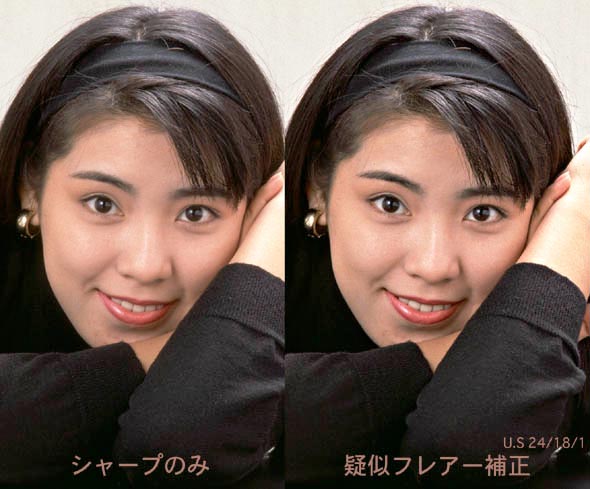
■このページで使用したスキャナーは、M 社のDimage Scan Multi F-3000である。まず、上の左右の画像を比べて見よう。左の画像はスキャニング後、フォトショップのアンシャープマスク(適用量100%、半径1ピクセル)でシャープ補正した。しかし、フレアーが多量なため、細部のコントラストが不良で、シャープ感が出ず、色も濁っている。顔の表現は霧のかかった風景の様である。 ■右の画像は、同じスキャニングデーターを、アンシャープマスク(適用量80%、半径1ピクセル)でシャープ補正後、フレアー成分を打ち消すために、再度、アンシャープマスク(適用量24%、半径18)の補正を加えた。どうだろう、右の画像の欠陥を全てクリアーしている。原版に近いイメージである。 ■しかし、この補正が有効なのは画面の中心付近のみで、周辺部ではさらに強いフレアーが発生するため補正しきれない。実は、このサンプル画像、中心部からトリミング拡大したものである。 ■Webの画質ではその差は分かり難いかも知れないが、実際はかなり差が出ている。ブラウザもIEとNavを比べるとIEの方がJPEGの再現性が良い。 入力 DATA
原 稿 6×9板 カラーポジフイルム
スキャン設定 入力解像度 1128bpi(8bit)
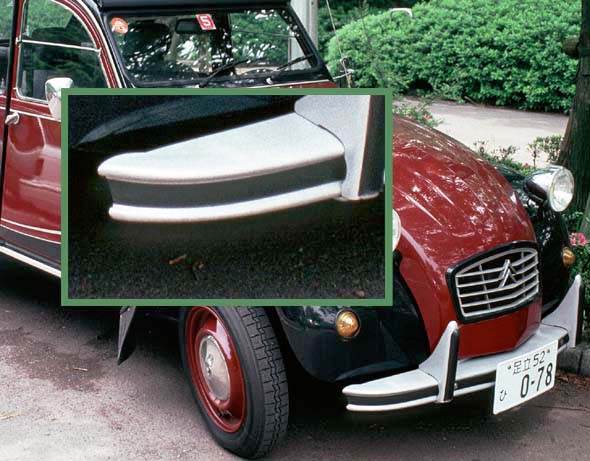
■次に、周辺部で発生するフレアーの実態を見よう。特に、画面下側で強く発生する。
■まず、室内を適度に暗くしてモニターを見て欲しい。バンパーの拡大画像を見るとバンパーの下側や黒い帯の部分が灰色に見える筈だ。本来この部分は背景と同じ黒色なのである。フレアーは中心から外側に向かって発生し、アンシャープマスクで補正しても消えない。画像の内容によっては非常に目立つ時があり、クレームの原因になる。 入力 DATA
原 稿 35mm カラーポジフイルム
スキャン設定 入力解像度 2820dpi(8bit)
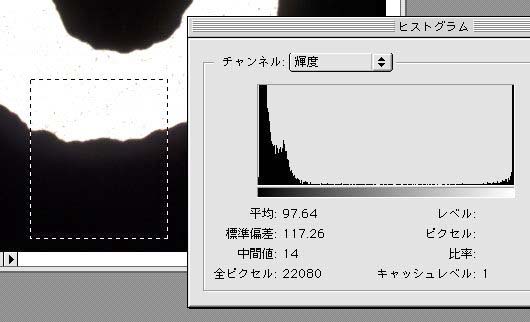
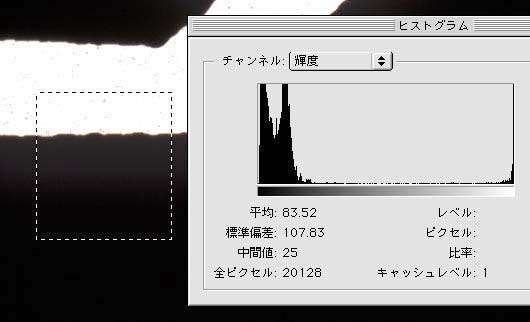
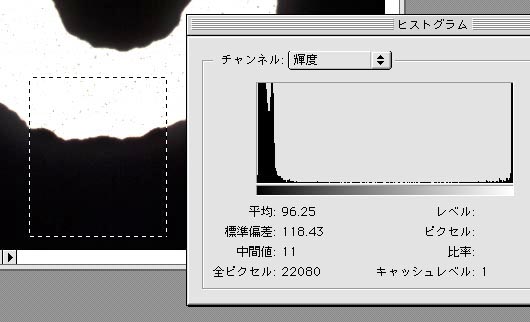
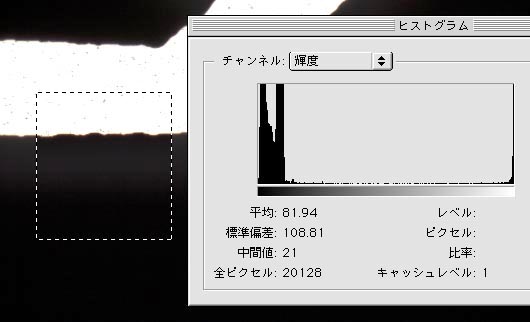
■この後、このフレアーをフォトショプのヒストグラム機能で観察したデーターお見せする。 ヒストグラムデーター
メーカーの対応 フレアーの対策 ■ただし、この補正方法も欠点がある。フレアーは明るい部分から暗い部分向かって発生する訳でその逆はない。だが、アンシャープマスクは明暗両方を補正する。その結果、明るい側はフレアー(電子的表現ではスミア)がないので過補償(レベルが上がる)となる。画像上では、ハイライト付近の調子がクリップ気味になり、滑らか差が失われる場合がある。 ■それにしても、雑誌等で「M 社のフイルムスキャナーは画像があまい」と評価されているのに、それを疑問と感じないで後続機を開発する技術者の映像に対する「感性」の低さを感じる。「感性」があったなら、製品にフレアー補償回路が組込まれていた筈だ。 フレアーの問題以外に ■平坦な絵柄が、むら (斑) になる。これは最悪だ! 背景など均一で平坦に撮影された部分がむらになるのだ。原因はブローニフィルムのスキャンに使用されているガラスだ。このガラスは平面性を保つために使用され、表面はニュートンリンク防止のためノングレア加工されている。このノングレア加工が不均一でもろにそのむらが現れてしまう。
|