安物デジカメの使いこなし (高輝度色収差編) モデルカメラS602 (M 7)

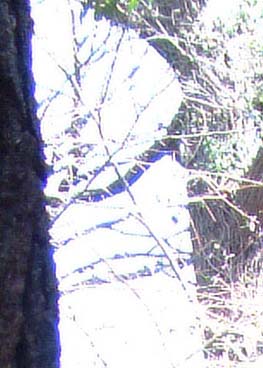
 廉価なデジカメのレンズはカメラ本体の性能のバランスから、それほど良いレンズは使われないが、それにしても周辺部の劣化は見るに耐えない。その一つに高輝度色収差がある。これは、元からある色収差が高輝度部分で過度に強調される現象である。原因はレンズだけでなく、CCD素子のダイナミックレンジや画素に対して斜めに入射する事が影響しているのか・・・パープルフリンジといわれる現象。


高輝度部分での色収差を解決する

サンプル

補正前の画像

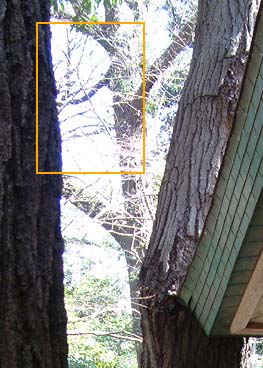
 左上の画像は建物を撮影した画像の左上部分をトリミング表示したもので、さらに黄色囲み部分を拡大表示したのが右上の画像である。この画像に生じている高輝度色収差をPhotoshopで補正してみよう。


補正の実際

マスク画像 (レイヤー1)

補正後の画像

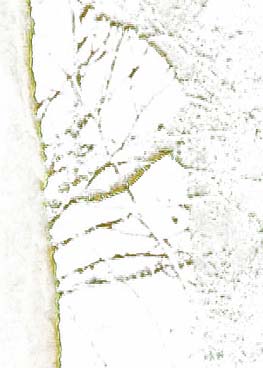
 補正前の画像の色収差により着色された部分を選択範囲/色域指定で選択する。次にこの選択範囲から元画像の着色部分をコピーし、レイヤーにペーストする。さらにこのレイヤーを階調反転する。そのようにして作成したのが、左上のマスク画像(レイヤー1)である。

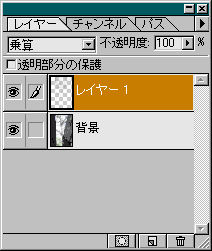
 マスク画像(レイヤー1)は右図のように元画像の上に乗せ、モードは「乗算」にする。
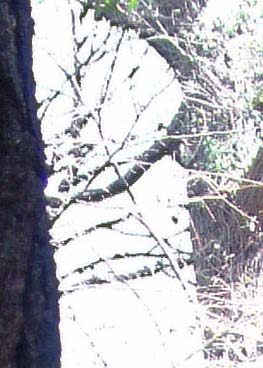
 マスク画像(レイヤー1)の色は元画像の補正を加える部分とは反対色であるから、色収差部分は打ち消しあい無色化するのである。上の補正後の画像のとおりほぼ完璧に補正できる。

 ここで注意して欲しいのは、補正部分の青色以外に同系の色があると不用意に選択され、不必要な補正がされる場合がある。このようなとき、補正不要な部分は消さなければならないが、幸い補正部分は周辺部に集中しているため、画像の中心からの同心円のボケマスクなどを製作し、中心付近の補正不要部分を取り除く方法もある。


HOME